L’auto-hébergement d’outils de développement assisté par IA devient une priorité pour les équipes souhaitant conserver le contrôle de leurs données et éviter les limitations des solutions cloud. Bolt.diy représente une alternative open source solide à Bolt.new, offrant les mêmes fonctionnalités de génération de code full-stack tout en permettant l’utilisation de modèles d’IA personnalisés et l’hébergement sur infrastructure locale.
Fonctionnalités et capacités de Bolt.diy
Bolt.diy constitue un environnement de développement assisté par intelligence artificielle permettant la création d’applications web complètes directement dans le navigateur. Cette plateforme open source offre des capacités étendues pour le développement full-stack moderne.
Génération d’applications complètes
La plateforme permet la création d’applications web intégrales à partir de descriptions en langage naturel. L’utilisateur peut spécifier des exigences fonctionnelles complexes et obtenir une application entièrement structurée comprenant l’interface utilisateur, la logique métier et l’architecture de données.
Environnement de développement intégré
Bolt.diy intègre un terminal complet basé sur les WebContainers de StackBlitz, permettant l’exécution de commandes système, l’installation de packages npm, le lancement de serveurs de développement et le débogage d’applications directement dans l’environnement web. Cette approche élimine la nécessité d’installations locales.
Support technologique étendu
La plateforme prend en charge un éventail complet de technologies modernes :
Frontend : React, Vue.js, Angular, Svelte, ainsi que les technologies web natives HTML/CSS/JavaScript
Backend : Node.js avec Express, frameworks Python comme FastAPI et Django
Bases de données : PostgreSQL, MongoDB, SQLite, et services cloud comme Supabase
Styling : Tailwind CSS, Bootstrap, CSS Modules et autres frameworks de styles
Capacités de modification et maintenance
L’intelligence artificielle analyse le code existant et peut effectuer des modifications ciblées, corriger des erreurs automatiquement, et implémenter de nouvelles fonctionnalités sur demande. Cette approche permet une maintenance évolutive des applications développées.
Intégration de services externes
La plateforme facilite l’intégration avec des services tiers essentiels :
- Solutions de paiement (Stripe, PayPal)
- Services d’authentification (Auth0, Firebase)
- Bases de données cloud (Supabase, PlanetScale)
- APIs tierces diverses
Déploiement automatisé
Bolt.diy propose des options de déploiement direct vers plusieurs plateformes cloud :
- Netlify
- Vercel
- Cloudflare Pages
- Railway
- Génération de packages pour déploiement manuel
Applications métier et cas d’usage
Applications d’entreprise : Systèmes CRM, tableaux de bord analytiques, outils de gestion interne
Commerce électronique : Plateformes de vente en ligne avec gestion de catalogues, paniers et systèmes de paiement
Applications SaaS : Solutions avec modèles d’abonnement, authentification utilisateur et gestion multi-tenants
Prototypage : Développement rapide de MVPs (Minimum Viable Products) fonctionnels
Automatisation : Scripts et outils d’administration système
Flexibilité des modèles d’IA
La version auto-hébergée permet l’utilisation de plus de 20 modèles d’intelligence artificielle différents, incluant GPT pour la polyvalence, Claude Sonnet pour le développement complexe, Ollama pour l’hébergement local, ou encore DeepSeek et Mistral pour l’optimisation des coûts.
Cette approche offre aux organisations un contrôle complet sur leur stack technologique tout en bénéficiant des avancées en intelligence artificielle pour accélérer significativement les cycles de développement d’applications web modernes.
Faire un test en installant Bolt localement avec Proxmox
Cette procédure détaille l’installation complète de Bolt.diy sur une machine virtuelle Proxmox avec accès réseau local. Elle corrige les problèmes fréquemment rencontrés dans les guides existants, notamment les incompatibilités de versions Node.js et les configurations réseau approximatives.
Prérequis système
Configuration VM Proxmox
- RAM : 16 GB minimum (8 GB possible avec performances limitées)
- Stockage : 100 GB minimum
- CPU : 4 cœurs minimum
- OS : Ubuntu 24.04 ou version plus récente
- Réseau : Configuration en bridge (vmbr0) pour accès réseau local
Configuration réseau requise
- VM accessible sur le réseau local (exemple: 192.168.1.132)
- SSH activé et fonctionnel sur la VM
- Port 5173 libre pour Bolt.diy
- Firewall configuré pour autoriser les connexions SSH et le port 5173
Préparation du serveur
Installation des dépendances de base
bash# Mise à jour du système
sudo apt update && sudo apt upgrade -y

# Installation des outils essentiels
sudo apt install -y git openssh-server screen curl
Installation de Node.js 20+ via NVM
L’utilisation de NVM garantit l’obtention de Node.js 20+, version minimale requise pour Bolt.diy. Les versions 18.x installées par défaut via apt sont incompatibles.
# Installation de NVM
curl -o- https://raw.githubusercontent.com/nvm-sh/nvm/v0.39.0/install.sh | bash
source ~/.bashrc

# Installation de Node.js 20 LTS
nvm install 20
nvm use 20
nvm alias default 20

# Installation de pnpm
npm install -g pnpm
Vérification des versions
screen -v    # Doit afficher 4.09+
node -v      # Doit afficher v20.x.x (CRITIQUE : PAS v18.x.x)
pnpm -v      # Doit afficher 9.x.x
Installation de Bolt.diy
Téléchargement et configuration
# Clonage du repository
git clone https://github.com/stackblitz-labs/bolt.diy.git

# Navigation vers le dossier
cd bolt.diy

# Basculement sur la branche main
git checkout main

# Installation des dépendances
pnpm install
Configuration SSH et accès réseau
Configuration SSH sur la VM
# Vérification et activation de SSH
sudo systemctl enable ssh
sudo systemctl start ssh
sudo systemctl status ssh

# Configuration SSH pour l'authentification
sudo nano /etc/ssh/sshd_config
Modifiez ou ajoutez ces directives :
PasswordAuthentication yes
PermitRootLogin no
PubkeyAuthentication yes
# Redémarrage du service SSH
sudo systemctl restart sshd
Configuration du pare-feu
# Autorisation SSH et port 5173
sudo ufw allow ssh
sudo ufw allow 5173
sudo ufw enable
Lancement et gestion de Bolt.diy
Démarrage avec Screen
# Création d'une session Screen persistante
screen -S bolt-session

# Lancement de Bolt.diy
pnpm run dev

# Détachement de la session : Ctrl+A puis D
# Retour à la session : screen -r bolt-session
Gestion des sessions
- Quitter Screen :
exitouCtrl+D - Détacher Screen :
Ctrl+ApuisD - Réattacher à la session :
screen -r bolt-session - Lister les sessions :
screen -ls
Accès depuis un poste client
Configuration du port forwarding SSH
# Test de connectivité
ping -c 4 192.168.1.132
nc -zv 192.168.1.132 22

# Connexion SSH avec port forwarding
ssh -L 5173:localhost:5173 username@192.168.1.132

# Avec clé SSH spécifique
ssh -i ~/.ssh/id_rsa -L 5173:localhost:5173 username@192.168.1.132
Accès à l’interface web
Une fois le port forwarding établi, accédez à l’interface via :
http://localhost:5173
Vous devriez voir la page de connexion sur laquelle vous devrez ajouter vos clés API :
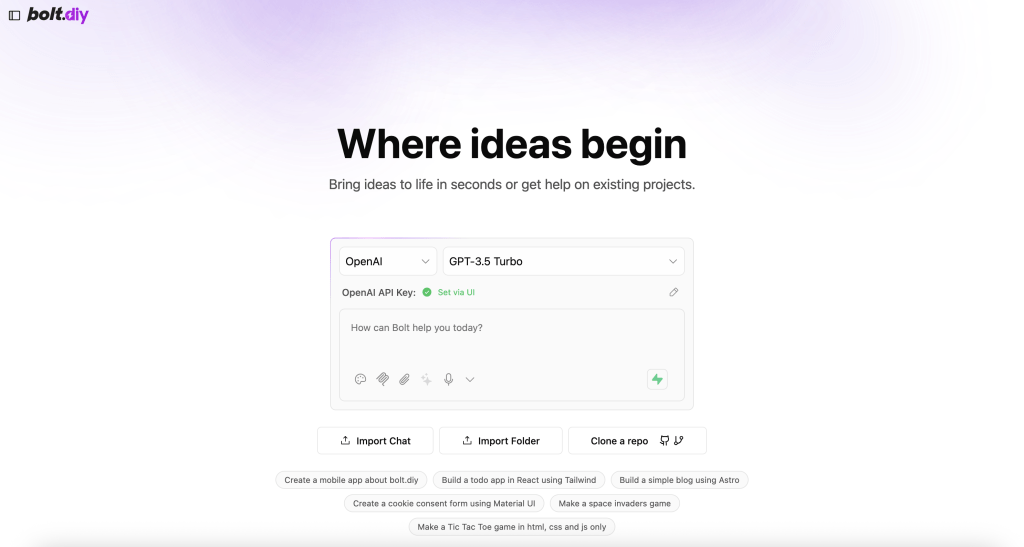
Configuration de Bolt.diy
Interface utilisateur
- Accès aux paramètres : Cliquer sur l’icône engrenage dans la sidebar gauche
- Configuration des providers : Sélectionner les modèles d’IA souhaités
- Ajout des clés API : Cliquer sur « Get API Key » puis ajouter la clé correspondante
Providers recommandés
- Claude 3.5 Sonnet : Excellent pour la génération de code complexe
- OpenAI GPT-4o : Polyvalent avec bonne compréhension du contexte
- Claude : Bon compromis qualité/prix pour projets moyens
- Ollama : Pour hébergement local complet
Tests et validation
Test fonctionnel basique
Saisissez un prompt de test :
Crée un site web statique avec uniquement HTML et CSS affichant une page d'accueil moderne
Vous devriez voir l’interface créer les pages html et le css sous vos yeux ébahis :
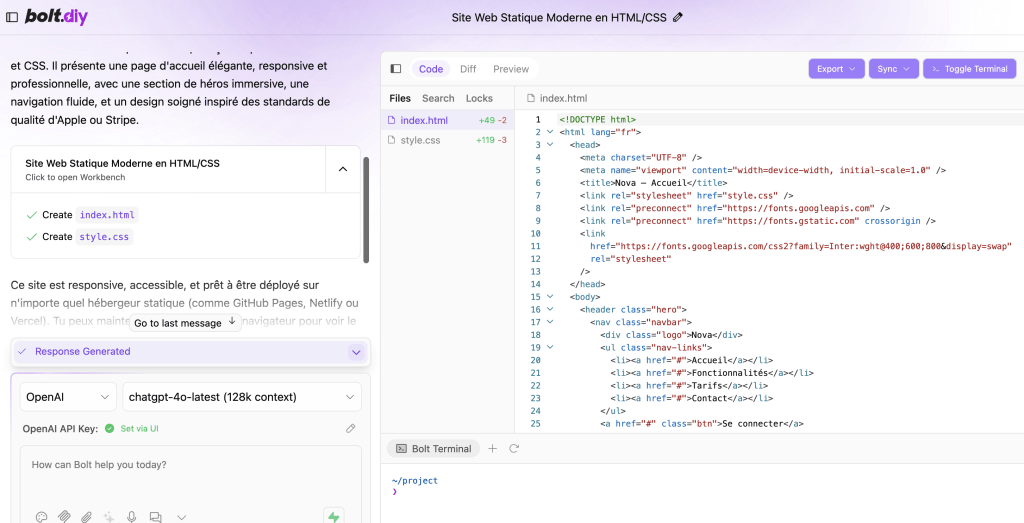
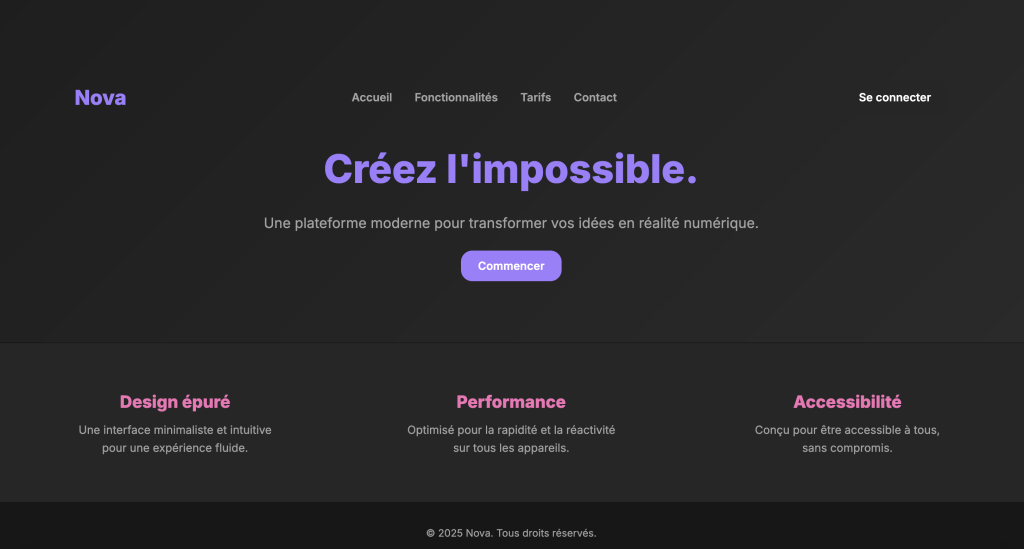
Le rendu en 30 secondes est plutôt propre alors que le prompt était très léger :
Tests techniques
# Retour à la session Screen
screen -r bolt-session

# Exécution des tests automatisés
pnpm test

# Vérification TypeScript
pnpm run typecheck
Résolution des problèmes courants
Erreur « ReferenceError: File is not defined »
Cause : Version Node.js 18.x incompatible
Solution : Installer Node.js 20+ via NVM (voir section préparation)
Connexion impossible à la VM
Vérifications :
- VM accessible :
ping 192.168.1.132 - SSH actif :
nc -zv 192.168.1.132 22 - Configuration réseau Proxmox en mode bridge
- Service SSH démarré :
sudo systemctl status sshd
Port forwarding non fonctionnel
Solutions :
- Vérifier que Bolt.diy écoute sur le port 5173
- Contrôler la configuration du firewall local
- Tester la connexion directe depuis la VM :
curl localhost:5173
Erreur « Token is too large »
Cause : Modèle d’IA avec limite de tokens insuffisante
Solution : Utiliser un modèle plus récent (GPT-4o, Claude 3.5 Sonnet)
Scripts de maintenance
Scripts utiles pour la gestion
# Démarrage du serveur de développement
pnpm run dev

# Construction pour production
pnpm run build

# Tests complets
pnpm test

# Mise à jour des dépendances
pnpm update

# Nettoyage du cache
pnpm store prune
Script de démarrage automatique
Créez un script systemd pour démarrer automatiquement Bolt.diy :
sudo nano /etc/systemd/system/bolt-diy.service
[Unit]
Description=Bolt.diy Development Server
After=network.target

[Service]
Type=simple
User=username
WorkingDirectory=/home/username/bolt.diy
ExecStart=/usr/bin/pnpm run dev
Restart=always
RestartSec=10

[Install]
WantedBy=multi-user.target
# Activation du service
sudo systemctl enable bolt-diy.service
sudo systemctl start bolt-diy.service
Optimisations de sécurité avancées
Configuration SSH renforcée
# Édition de la configuration SSH
sudo nano /etc/ssh/sshd_config
Ajoutez ces directives pour renforcer la sécurité :
Protocol 2
MaxAuthTries 3
ClientAliveInterval 300
ClientAliveCountMax 2
AllowUsers username
Surveillance des logs
# Surveillance des connexions SSH
sudo tail -f /var/log/auth.log

# Surveillance des logs Bolt.diy
screen -r bolt-session
# Puis Ctrl+C pour voir les logs en temps réel
Cette procédure garantit une installation stable et sécurisée de Bolt.diy sur Proxmox, avec une configuration réseau optimisée pour un usage professionnel. L’approche par Screen assure la persistance du service, tandis que la configuration SSH permet un accès distant sécurisé pour les équipes distribuées.
Liens utiles
https://pve.proxmox.com/wiki/Installation
https://www.youtube.com/watch?v=W_25J4_2TME
https://github.com/stackblitz-labs/bolt.diy
https://pve.proxmox.com/pve-docs/chapter-pve-installation.html
https://matthewkalnins.com/p/home-lab-setup-part-1-proxmox-cloud-init/
https://www.youtube.com/watch?v=lFzWDJcRsqo
https://technonagib.fr/guide-installation-proxmox-ve/
https://www.jjworld.fr/proxmox-virtual-environment-pve-installation/
https://artofinfra.com/journey-and-tribulations-proxmox/